二、手動輸入資訊安裝和設定 eSIM 流程
iPhone eSIM 手動輸入安裝流程
- 打開「設定」並進入「行動服務」。
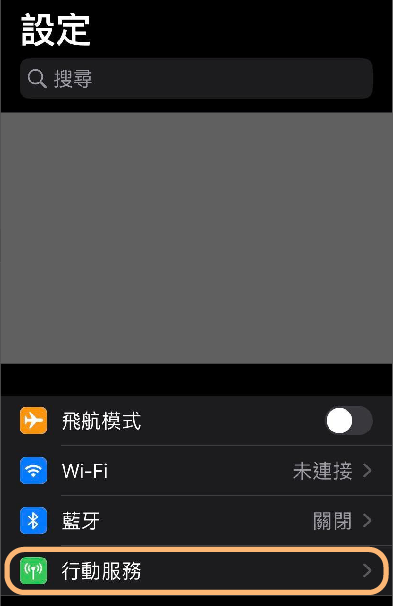
- 點擊「加入 eSIM」。
- 選擇「使用行動條碼」。
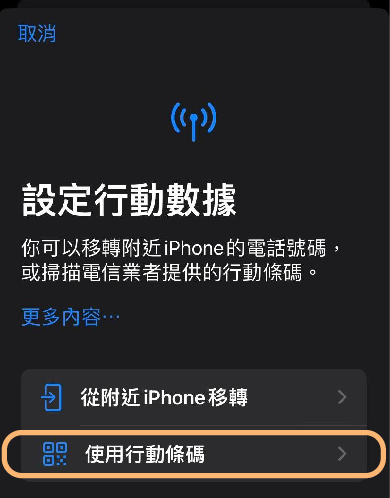
- 點擊底部「手動輸入詳細資訊」。

- 輸入「SM-DP+ 位址」和「啟用代碼」,並在右上角點擊「下一步」。(eSIM 資訊可在 eSIM email 內查看)
- 點擊「繼續」下載並安裝 eSIM。
- 安裝完成後,eSIM 方案立即啟用並開始計算使用時間。
- 在「設定」內點擊安裝完成的 eSIM。
- 確認 eSIM 號碼已啟用並開啟數據漫遊。
Pixel 手機手動輸入安裝流程
- 打開「設定」→「網路與網際網路」。
- 點擊 SIM 卡旁邊的「+」圖標。
- 點擊底部「要改為下載 SIM 卡嗎?」。
- 點擊底部右側的「繼續」。
- 點擊底部左側「需要協助嗎」。
- 點擊「手動輸入」。
- 輸入 「eSIM 廠商代碼」,再點擊「繼續」。(eSIM 資訊可在 eSIM email 內查看)
- 點擊「下載」。
- 點擊「設定」並選擇安裝完成的 eSIM。
- 啟用「SIM 卡」並開始計算 eSIM 使用時間。
登入/註冊

請選擇登入/註冊方式


